Domain technik-spezialisten.de kaufen?
Wir ziehen mit dem Projekt
technik-spezialisten.de um.
Sind Sie am Kauf der Domain
technik-spezialisten.de interessiert?
domain@kv-gmbh.de · 0541-91531010
Domain technik-spezialisten.de kaufen?
Warum verliert das Lenovo Thunderbolt 3 Dock Gen2 die Verbindung?
Es gibt mehrere mögliche Gründe, warum das Lenovo Thunderbolt 3 Dock Gen2 die Verbindung verlieren könnte. Es könnte ein Problem mit dem Thunderbolt-Kabel geben, das zu einer instabilen Verbindung führt. Es könnte auch an Treiberproblemen oder Inkompatibilitäten mit anderen Geräten oder Software liegen. Es ist ratsam, die neuesten Treiber und Firmware-Updates zu installieren und sicherzustellen, dass alle Geräte und Software auf dem neuesten Stand sind, um mögliche Verbindungsprobleme zu beheben. **
Wie kann ich ein Lenovo ThinkPad mit Dock und zwei externen Monitoren verwenden?
Um ein Lenovo ThinkPad mit Dock und zwei externen Monitoren zu verwenden, müssen Sie sicherstellen, dass Ihr ThinkPad-Modell die Unterstützung für mehrere Monitore bietet. Schließen Sie das Dock an Ihr ThinkPad an und verbinden Sie die beiden externen Monitore mit den entsprechenden Anschlüssen am Dock. Stellen Sie sicher, dass die Monitore eingeschaltet sind und konfigurieren Sie die Anzeigeeinstellungen auf Ihrem ThinkPad, um die Verwendung der beiden externen Monitore zu ermöglichen. **
Ähnliche Suchbegriffe für LENOVO-TP-USB4-DOCK
Top-Angebote
Produkte zum Begriff LENOVO-TP-USB4-DOCK:

-
Wie kann ich USB4 auf DisplayPort verwenden?
Um USB4 auf DisplayPort zu verwenden, benötigst du einen Adapter oder ein Kabel, das USB4 auf DisplayPort umwandelt. Du kannst solche Adapter oder Kabel online oder in Elektronikgeschäften finden. Schließe einfach den USB4-Anschluss deines Geräts an den Adapter oder das Kabel an und verbinde dann den DisplayPort-Anschluss des Monitors oder der Anzeige mit dem Adapter oder Kabel. **
-
Wie viele Monitore können mit dem Lenovo ThinkPad USB-C Dock Gen 2 angeschlossen werden?
Das Lenovo ThinkPad USB-C Dock Gen 2 unterstützt den Anschluss von bis zu zwei Monitoren. Es verfügt über einen HDMI- und einen DisplayPort-Anschluss, die gleichzeitig verwendet werden können, um zwei separate Monitore anzuschließen. **
-
Welche Lenovo Software löschen?
Es gibt verschiedene Lenovo-Software, die möglicherweise nicht benötigt wird und Platz auf Ihrem Computer beansprucht. Einige Beispiele sind Lenovo Vantage, Lenovo Solution Center, Lenovo System Update und Lenovo Companion. Bevor Sie jedoch etwas löschen, sollten Sie sicherstellen, dass es sich nicht um wichtige Systemsoftware handelt. Es ist ratsam, sich vor dem Löschen von Lenovo-Software über deren Funktionen zu informieren, um sicherzustellen, dass Sie keine wichtigen Funktionen verlieren. Wenn Sie sich unsicher sind, können Sie auch den Lenovo-Support kontaktieren, um Empfehlungen zu erhalten. **
-
Was ist Lenovo Software?
Lenovo Software bezieht sich auf die verschiedenen Programme und Anwendungen, die von Lenovo entwickelt wurden, um die Leistung und Funktionalität ihrer Geräte zu verbessern. Dazu gehören beispielsweise Systemdiagnosetools, Treiber-Updates, Sicherheitssoftware und andere nützliche Programme. Lenovo Software hilft den Benutzern, ihre Geräte effizienter zu nutzen und Probleme zu beheben, die auftreten können. Diese Software wird oft vorinstalliert auf Lenovo-Geräten geliefert und kann auch von der offiziellen Lenovo-Website heruntergeladen werden. **

Schadet der Erhaltungsmodus irgendeiner Lenovo-Hardware?
Nein, der Erhaltungsmodus schadet in der Regel keiner Lenovo-Hardware. Im Gegenteil, er ist dazu da, die Lebensdauer der Hardware zu verlängern, indem er den Akku schont und die Leistung des Geräts reduziert, wenn es nicht aktiv genutzt wird. Es ist jedoch wichtig sicherzustellen, dass der Erhaltungsmodus korrekt eingerichtet ist und dass das Gerät ordnungsgemäß geladen wird, um mögliche Probleme zu vermeiden. **
Erkennt TP-Link das Netzwerk, verbindet sich aber nicht?
Es gibt mehrere mögliche Gründe, warum sich ein TP-Link-Gerät nicht mit einem Netzwerk verbindet, obwohl es erkannt wird. Es könnte sein, dass das Passwort falsch eingegeben wurde oder dass das Gerät nicht mit dem richtigen Sicherheitstyp des Netzwerks kompatibel ist. Es ist auch möglich, dass es ein Problem mit der Signalstärke gibt, das die Verbindung beeinträchtigt. Es kann hilfreich sein, die Einstellungen des Geräts zu überprüfen und sicherzustellen, dass es mit dem Netzwerk kompatibel ist und dass das Passwort korrekt eingegeben wurde. **
Top-Angebote
Produkte zum Begriff LENOVO-TP-USB4-DOCK:
-
Warum verliert das Lenovo Thunderbolt 3 Dock Gen2 die Verbindung?
Es gibt mehrere mögliche Gründe, warum das Lenovo Thunderbolt 3 Dock Gen2 die Verbindung verlieren könnte. Es könnte ein Problem mit dem Thunderbolt-Kabel geben, das zu einer instabilen Verbindung führt. Es könnte auch an Treiberproblemen oder Inkompatibilitäten mit anderen Geräten oder Software liegen. Es ist ratsam, die neuesten Treiber und Firmware-Updates zu installieren und sicherzustellen, dass alle Geräte und Software auf dem neuesten Stand sind, um mögliche Verbindungsprobleme zu beheben. **
-
Wie kann ich ein Lenovo ThinkPad mit Dock und zwei externen Monitoren verwenden?
Um ein Lenovo ThinkPad mit Dock und zwei externen Monitoren zu verwenden, müssen Sie sicherstellen, dass Ihr ThinkPad-Modell die Unterstützung für mehrere Monitore bietet. Schließen Sie das Dock an Ihr ThinkPad an und verbinden Sie die beiden externen Monitore mit den entsprechenden Anschlüssen am Dock. Stellen Sie sicher, dass die Monitore eingeschaltet sind und konfigurieren Sie die Anzeigeeinstellungen auf Ihrem ThinkPad, um die Verwendung der beiden externen Monitore zu ermöglichen. **
-
Wie kann ich USB4 auf DisplayPort verwenden?
Um USB4 auf DisplayPort zu verwenden, benötigst du einen Adapter oder ein Kabel, das USB4 auf DisplayPort umwandelt. Du kannst solche Adapter oder Kabel online oder in Elektronikgeschäften finden. Schließe einfach den USB4-Anschluss deines Geräts an den Adapter oder das Kabel an und verbinde dann den DisplayPort-Anschluss des Monitors oder der Anzeige mit dem Adapter oder Kabel. **
-
Wie viele Monitore können mit dem Lenovo ThinkPad USB-C Dock Gen 2 angeschlossen werden?
Das Lenovo ThinkPad USB-C Dock Gen 2 unterstützt den Anschluss von bis zu zwei Monitoren. Es verfügt über einen HDMI- und einen DisplayPort-Anschluss, die gleichzeitig verwendet werden können, um zwei separate Monitore anzuschließen. **
Ähnliche Suchbegriffe für LENOVO-TP-USB4-DOCK
-
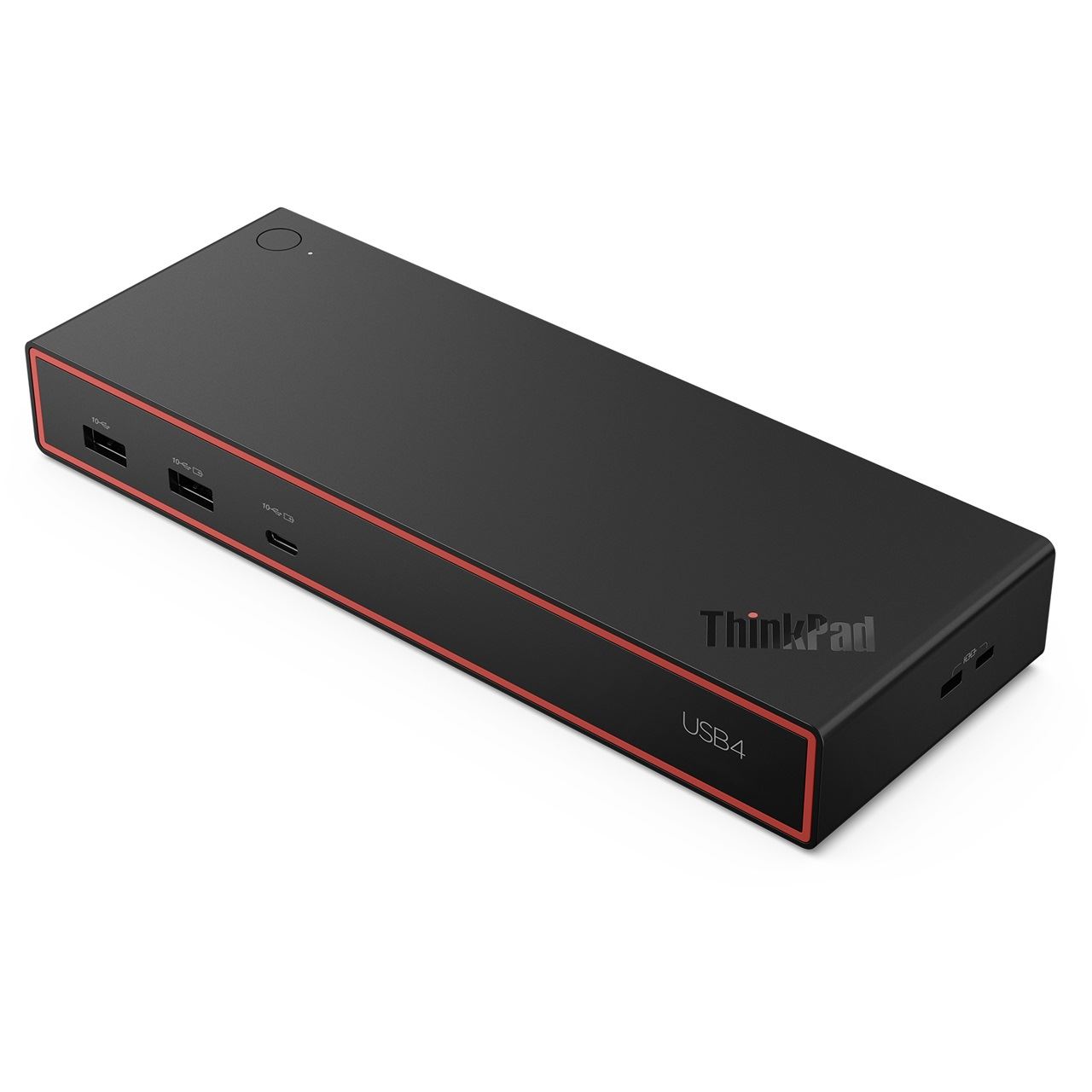
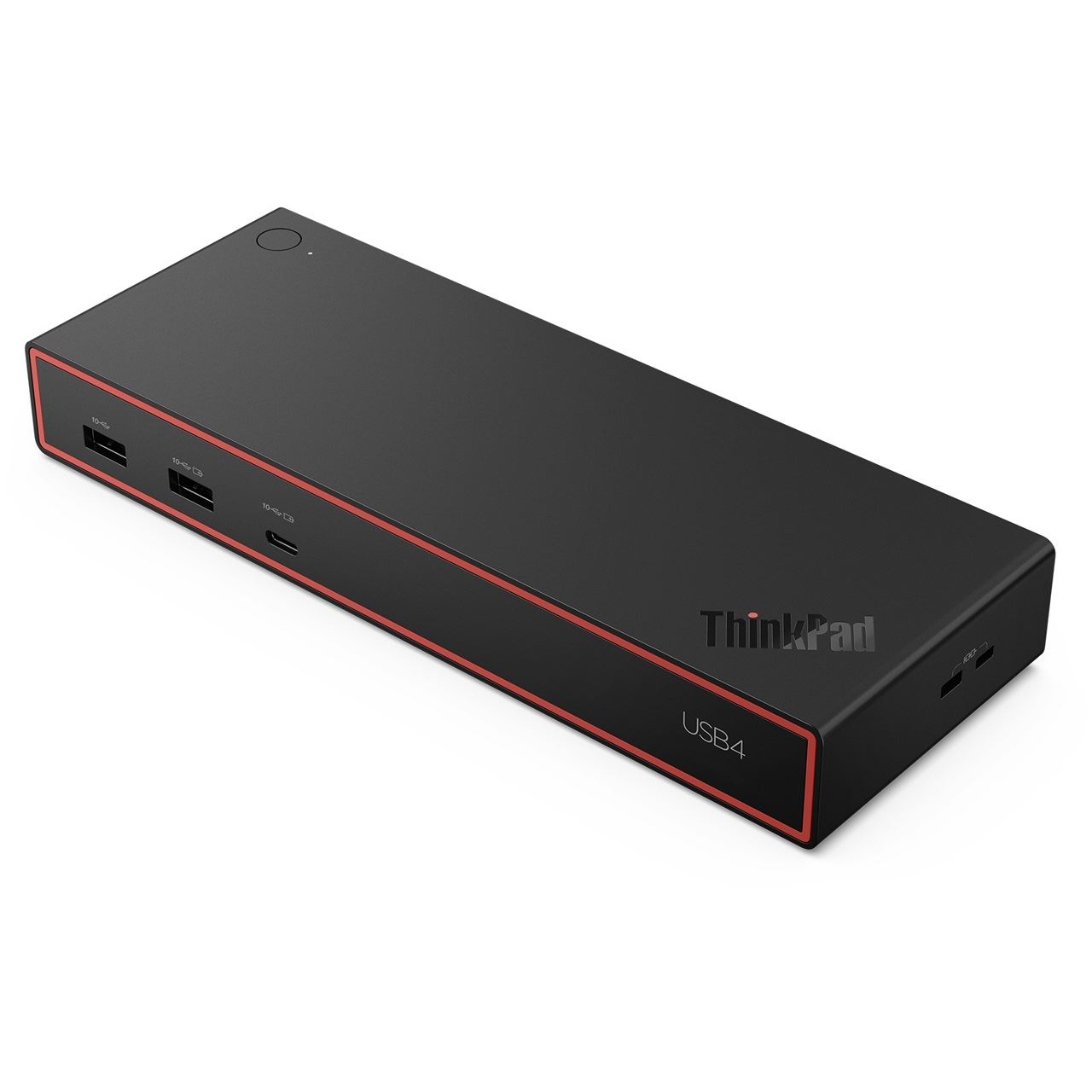
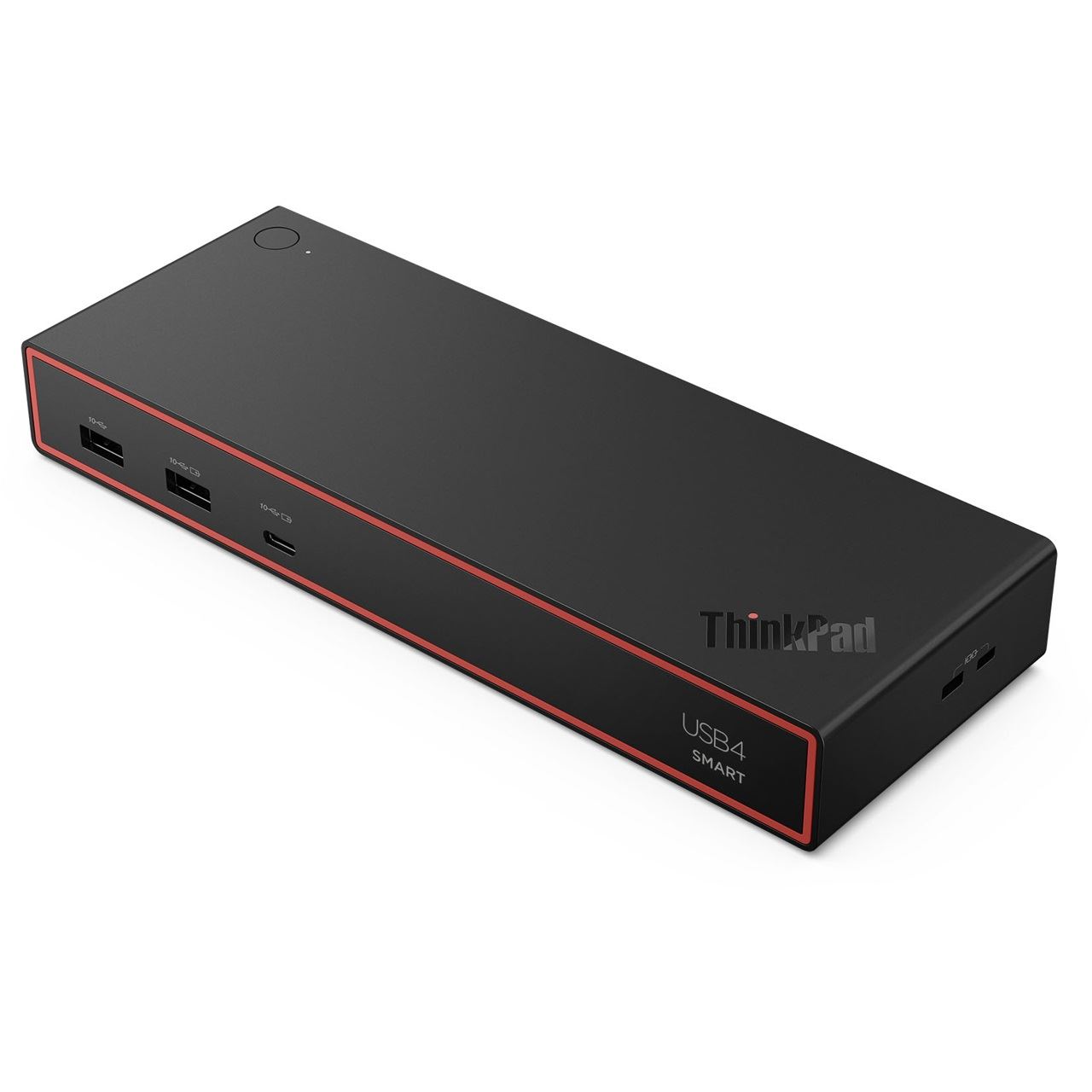
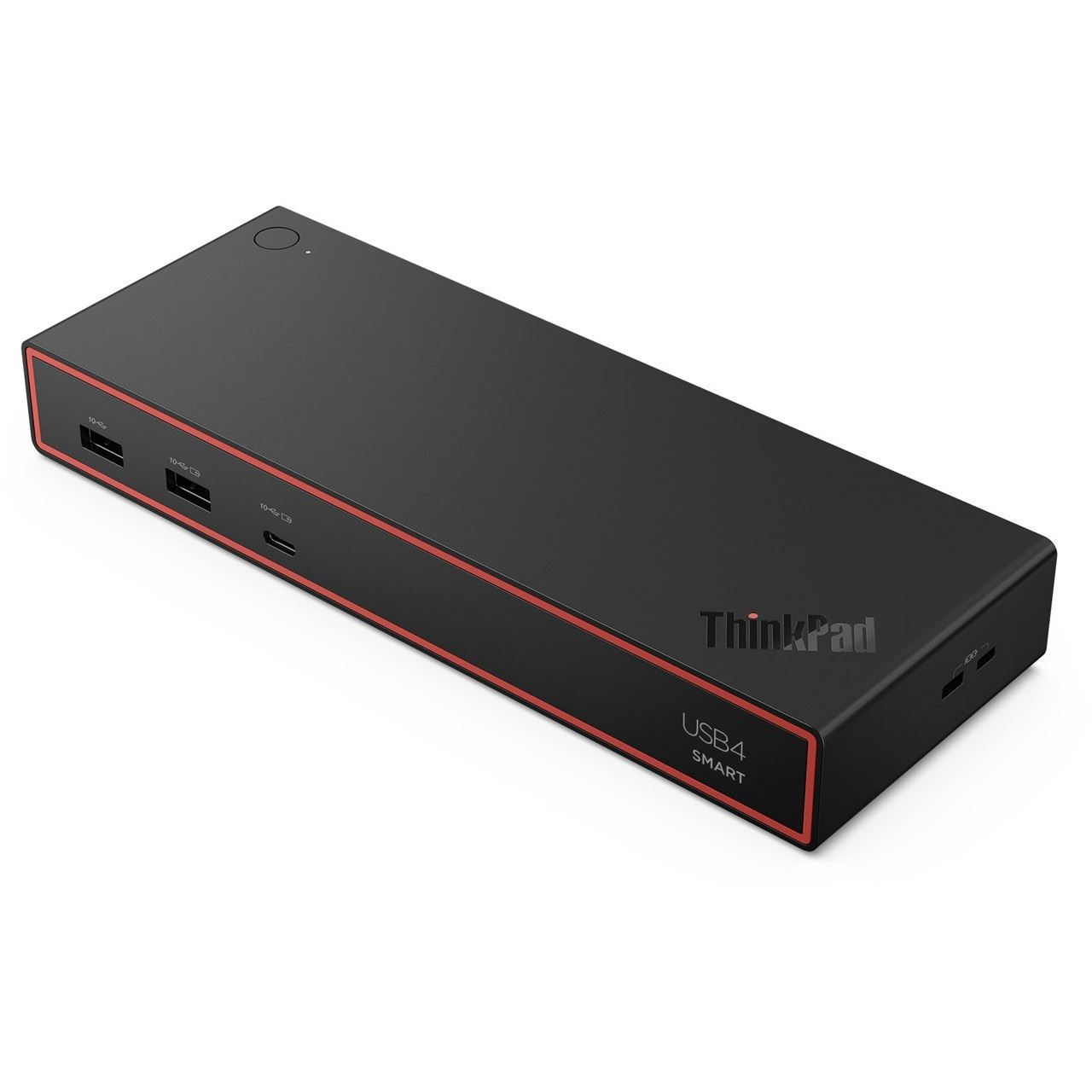
Lenovo ThinkPad USB4 Dock 5000 - GermanyLenovo ThinkPad USB4 Dock 5000 Allgemeine Informationen Hersteller: Lenovo Modell: ThinkPad USB4 Dock 5000 Farbe: Eclipse Black Abmessungen: 218 × 80 × 31,5 mm Gewicht: 472 g Herstellergarantie: 3 Jahre Bring-In-Herstellergarantie Technologie & Leistung USB4-Technologie mit bis zu 40 Gbit/s Bandbreite Kompatibel mit Windows 11, macOS Sonoma und Sequoia Unterstützt bis zu 4 externe Monitore Videoausgabe: 1 × 8K @ 60 Hz oder 2 × 4K @ 144 Hz Maximal: 4 × 3840 × 2160 @ 60 Hz Stromversorgung: 65 W Standard-Ladeleistung (mitgeliefertes 100-W-Netzteil) Optional bis zu 100 W Ladeleistung mit 135-W-Netzteil Anschlüsse Video: 1 × HDMI 2.1 2 × DisplayPort 1.4 1 × USB-C (Video & Data) USB: 6 × USB-A 3.2 Gen 2 2 × USB-C 3.2 Gen 2 Netzwerk: 1 × Gigabit Ethernet (RJ-45) Sicherheit & Verwaltung Unterstützt Lenovo Dock Manager (automatische Firmware-Updates und Geräteverwaltung) NanoSaver™- und MicroSaver™-Lock-Slots Hersteller-ArtNr.: 40BF0100GE Hersteller: Lenovo Details Anschlüsse Anschlüsse USB 3.2 Gen 2 Type C (USB 3.1): 1 USB 3.2 Gen 2 Type A (USB 3.1): 2 USB 3.2 Gen 2 Type A (USB 3.1): 2 USB 3.2 Gen 2 Type C (USB 3.1): 1 Displayport 1.4: 2 HDMI 2.1: 1 LAN (RJ45): 1 Gerätedaten Modell Dockingstations Produktgruppe Dockingstations Produktfarbe Black Gewicht brutto (mit Verpackung) 1,04 Gewicht netto (ohne Verpackung, ab) 0,832 Topseller nein [TAB:Produktsicherheit] Informationen zur Produktsicherheit Hersteller Name: Lenovo (Deutschland) GmbH Adresse: Meitnerstr. 9, 70563 Stuttgart, Germany Tel: 071165690807 E-Mail: Fragen_DE@lenovo.com Produktkennzeichen185,00 €*Versand: 4,90 €Sichere Weiterleitung zum Anbieter
-
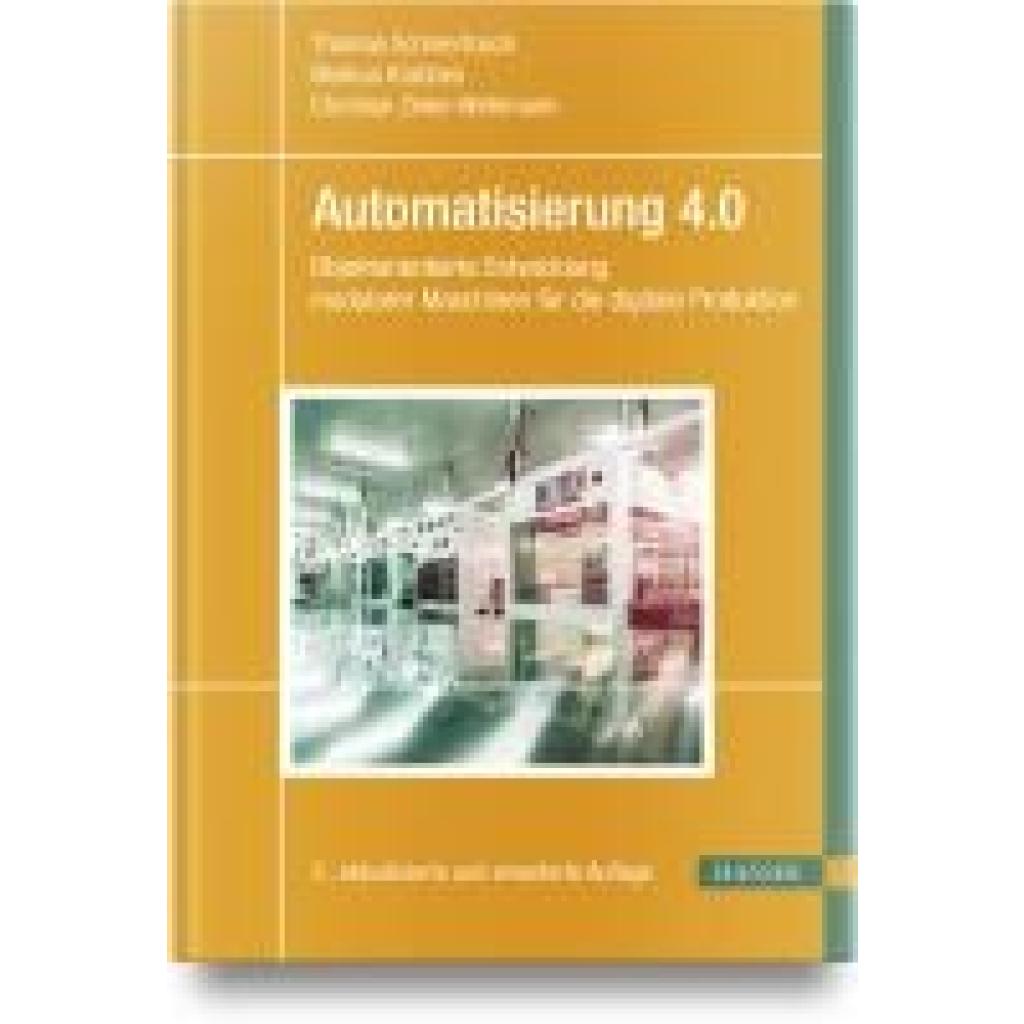
Schmertosch, Thomas: Automatisierung 4.0Automatisierung 4.0 , Objektorientierte Entwicklung modularer Maschinen für die digitale Produktion , Autopflege & Aufbereitung > Auto-Anbau- & -Zubehörteile , Auflage: 2., aktualisierte und erweiterte Auflage, Erscheinungsjahr: 20240412, Autoren: Schmertosch, Thomas~Krabbes, Markus~Zinke-Wehlmann, Christian, Auflage: 24002, Auflage/Ausgabe: 2., aktualisierte und erweiterte Auflage, Seitenzahl/Blattzahl: 316, Abbildungen: Komplett in Farbe, Keyword: Automatisierung von Verarbeitungsmaschinen; Automatisierungstechnik; Industrie 4.0; Modularisierung Funktionseinheiten; digitale Projektierung Maschinen; digitale Zwillinge; modulare Automatisierung; modulare Fertigungsanlage; modulare Maschine, Fachschema: Elektronik - Elektroniker~Maschinenbau~Objektorientiert (EDV), Fachkategorie: Maschinenbau~Objektorientierte Programmierung (OOP), Warengruppe: HC/Maschinenbau/Fertigungstechnik, UNSPSC: 49019900, Warenverzeichnis für die Außenhandelsstatistik: 49019900, Länge: 242, Breite: 173, Höhe: 22, Gewicht: 730, Produktform: Gebunden, Genre: Mathematik/Naturwissenschaften/Technik/Medizin,44,99 €*Versand: 0,00 €Sichere Weiterleitung zum Anbieter
-
Welche Lenovo Software löschen?
Es gibt verschiedene Lenovo-Software, die möglicherweise nicht benötigt wird und Platz auf Ihrem Computer beansprucht. Einige Beispiele sind Lenovo Vantage, Lenovo Solution Center, Lenovo System Update und Lenovo Companion. Bevor Sie jedoch etwas löschen, sollten Sie sicherstellen, dass es sich nicht um wichtige Systemsoftware handelt. Es ist ratsam, sich vor dem Löschen von Lenovo-Software über deren Funktionen zu informieren, um sicherzustellen, dass Sie keine wichtigen Funktionen verlieren. Wenn Sie sich unsicher sind, können Sie auch den Lenovo-Support kontaktieren, um Empfehlungen zu erhalten. **
-
Was ist Lenovo Software?
Lenovo Software bezieht sich auf die verschiedenen Programme und Anwendungen, die von Lenovo entwickelt wurden, um die Leistung und Funktionalität ihrer Geräte zu verbessern. Dazu gehören beispielsweise Systemdiagnosetools, Treiber-Updates, Sicherheitssoftware und andere nützliche Programme. Lenovo Software hilft den Benutzern, ihre Geräte effizienter zu nutzen und Probleme zu beheben, die auftreten können. Diese Software wird oft vorinstalliert auf Lenovo-Geräten geliefert und kann auch von der offiziellen Lenovo-Website heruntergeladen werden. **
-
Schadet der Erhaltungsmodus irgendeiner Lenovo-Hardware?
Nein, der Erhaltungsmodus schadet in der Regel keiner Lenovo-Hardware. Im Gegenteil, er ist dazu da, die Lebensdauer der Hardware zu verlängern, indem er den Akku schont und die Leistung des Geräts reduziert, wenn es nicht aktiv genutzt wird. Es ist jedoch wichtig sicherzustellen, dass der Erhaltungsmodus korrekt eingerichtet ist und dass das Gerät ordnungsgemäß geladen wird, um mögliche Probleme zu vermeiden. **
-
Erkennt TP-Link das Netzwerk, verbindet sich aber nicht?
Es gibt mehrere mögliche Gründe, warum sich ein TP-Link-Gerät nicht mit einem Netzwerk verbindet, obwohl es erkannt wird. Es könnte sein, dass das Passwort falsch eingegeben wurde oder dass das Gerät nicht mit dem richtigen Sicherheitstyp des Netzwerks kompatibel ist. Es ist auch möglich, dass es ein Problem mit der Signalstärke gibt, das die Verbindung beeinträchtigt. Es kann hilfreich sein, die Einstellungen des Geräts zu überprüfen und sicherzustellen, dass es mit dem Netzwerk kompatibel ist und dass das Passwort korrekt eingegeben wurde. **
* Alle Preise verstehen sich inklusive der gesetzlichen Mehrwertsteuer und ggf. zuzüglich Versandkosten. Die Angebotsinformationen basieren auf den Angaben des jeweiligen Shops und werden über automatisierte Prozesse aktualisiert. Eine Aktualisierung in Echtzeit findet nicht statt, so dass es im Einzelfall zu Abweichungen kommen kann. ** Hinweis: Teile dieses Inhalts wurden von KI erstellt.